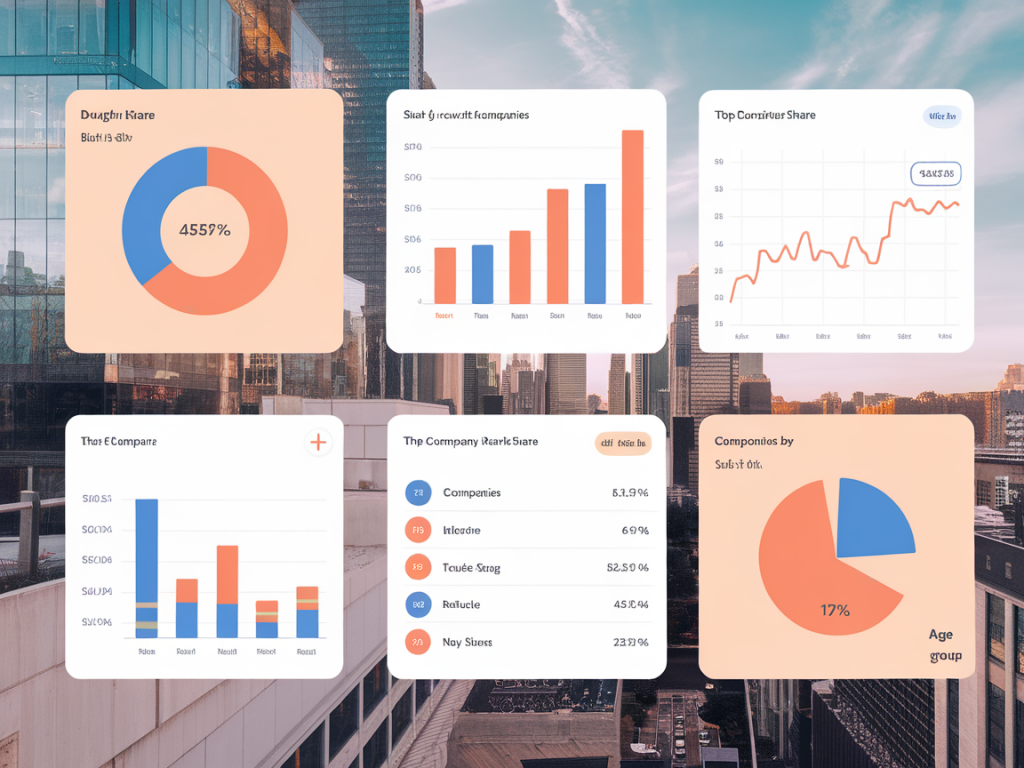
Créer un tableau de bord analytics que tout le monde — PM, marketing, ops ou direction — puisse comprendre sans formation technique est un défi que je rencontre souvent. J'aime partir d'une question simple : que doivent réellement retirer les utilisateurs en 30 secondes ? Pour y répondre, j'ai développé une approche centrée sur 5 composants réutilisables. Ils structurent l'information, réduisent la friction cognitive et rendent l'analyse actionnable.
Principes qui guident mon approche
Avant de détailler les composants, voici les principes qui orientent mes choix :
Composant 1 — Le résumé en une ligne (headline KPI)
Le premier composant est la carte KPI principale, visible en haut du dashboard. Son rôle : donner une réponse immédiate à la question "ça va ?".
Je recommande :
Astuce microcopy : ajoutez une info-bulle qui explique la définition exacte de la métrique ("Utilisateur actif = session >= 30s ou événement X"). Cela évite les confusions entre équipes.
Composant 2 — Le comparateur contextuel (benchmarks & segments)
Les chiffres isolés n'ont pas de sens. Le comparateur permet d'insérer le contexte nécessaire :
Interface : j'aime un contrôle unique pour la période + un bouton "Segment" qui ouvre un panneau latéral. Ainsi, la vue par défaut reste épurée ; les segments sont visibles seulement si on en a besoin.
Composant 3 — La visualisation narrative (chart + insight)
Les graphiques doivent raconter une histoire, pas seulement décorer. Pour cela, je structure chaque visualisation en trois zones :
Exemple de micro-copy d'insight : "Les inscriptions ont augmenté de 34 % la semaine suivant l'activation d'email — tester un A/B de l'objet pour confirmer l'effet."
Choix de chart : évitez les 3D, limitez les séries simultanées et préférez les palettes de couleurs accessibles (ColorBrewer, palettes de Material Design). Pour des non-techniques, une surface ou une ligne simple est souvent la meilleure.
Composant 4 — Le filtre guidé (filtres contextuels intelligents)
Les filtres sont la principale source de confusion si mal conçus. Mon approche : proposer des filtres guidés et prédéfinis selon les rôles.
Technique UX : ajouter un bouton "Réinitialiser les filtres" visible et un petit bandeau qui récapitule les filtres appliqués. Ça évite des interprétations erronées des données parce qu'un filtre involontaire a été laissé actif.
Composant 5 — Le journal d'événements et annotations
Les chiffres ne disent pas toujours pourquoi quelque chose a changé. C'est là qu'interviennent les annotations et le journal :
Cela transforme le dashboard en mémoire d'équipe et réduit la reconstruction d'hypothèses. J'utilise souvent cette fonctionnalité dans Metabase ou Looker Studio via des champs calés sur la dimension date.
Design system minimal pour dashboards
Pour que ces composants restent réutilisables, je préconise un petit design system dédié aux dashboards :
Conserver ces éléments dans Figma ou Sketch permet de créer des templates que l'on duplique selon le rôle. Cela accélère la création et assure la cohérence entre tableaux.
Questions fréquentes que j'entends — et mes réponses
Comment choisir les KPIs ? Commencez par la question métier : que doit décider l'utilisateur avec ce dashboard ? Un KPI actionnable est préférable à une liste exhaustive.
Combien de graphiques ? Moins c'est mieux. Un dashboard doit tenir sur un écran sans scroll excessif pour les décideurs qui veulent une vue rapide. Proposez des "deep dives" accessibles via des liens ou panels.
Quels outils utiliser ? Pour des équipes non-techniques, Looker Studio (gratuit) ou Metabase offrent une bonne prise en main. Mixpanel ou Amplitude sont puissants pour les product teams. J'assemble souvent des sources via BigQuery puis j'expose les métriques dans Looker Studio pour la direction et dans Metabase pour les PMs.
Checklist rapide avant mise en prod
| Définitions | Les métriques clés sont documentées et accessibles (glossaire). |
| Contexte | Comparateurs et périodes par défaut sont pertinents. |
| Actions | Chaque insight propose une action ou un responsable. |
| Tests | Tester avec 3 profils non-techniques et itérer selon leurs questions. |
| Accessibilité | Contraste, labels, tooltips et tailles adaptées. |
Construire un dashboard compréhensible ne consiste pas à cacher la complexité mais à la rendre utile — en la traduisant en contexte, en narration et en actions. Ces 5 composants me servent de cadre réutilisable pour concevoir des tableaux de bord qui arrêtent le scroll frénétique et favorisent la décision rapide.