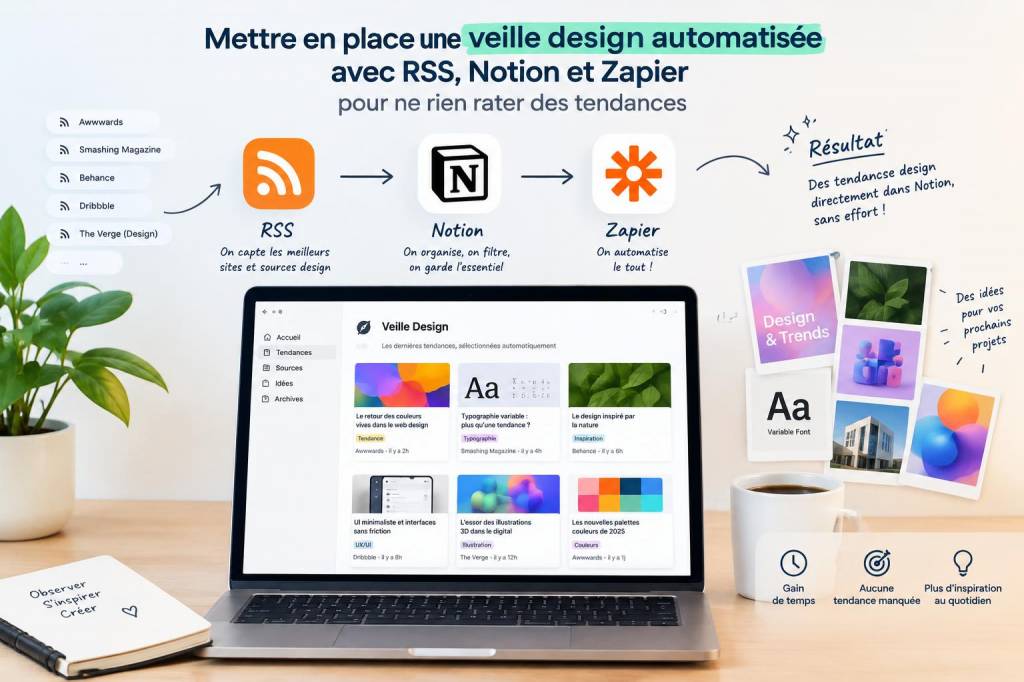
La veille design est souvent évoquée comme un rituel essentiel — et pourtant je vois trop de flux d'informations disparaître dans des onglets sans fin ou des bookmarks jamais relus. J'ai donc construit une petite chaîne automatisée qui capture ce qui compte pour moi : flux RSS, articles pertinents, images inspirantes, puis les centralise dans une base Notion consultable et exploitable. Ici je vous explique comment reproduire ce workflow avec RSS, Notion et Zapier, ce que j’en retire au quotidien, et quelques astuces pour en tirer le meilleur.
Pourquoi automatiser sa veille design ?
Parce que le design est un domaine qui évolue vite — tendances UI, nouveaux composants, articles de réflexion, freebies, études de cas — et que mon temps d’attention est limité. Automatiser me permet de :
Ne rien rater des sources que j’estime pertinentes sans surveiller manuellement ;Centraliser l’information dans un espace structuré (Notion) pour l’annoter, la classer, la transformer en idées de contenu ou inspirations projet ;Garder une base historisée et recherche-friendly, contrairement à des signets éparpillés.Le schéma global
Voici le flux que je mets en place :
Sources (blogs, Dribbble, Medium, newsletters transformées en RSS) →Flux RSS centralisé (lecteur ou directement Zapier) →Zapier : filtre, enrichit (récupère image, extrait résumé, tag), puis crée une entrée dans Notion →Notion : base de données “Veille Design” avec vues (à lire, inspiration, partageable, archive).Étape 1 — Rassembler et normaliser les sources RSS
Commencez par lister vos sources : blogs de design, auteurs Medium, Dribbble RSS, Behance (si disponible), flux d’agences, et même comptes Twitter/X transformés en RSS via des services tiers si besoin. Certains outils utiles :
Feedly pour centraliser visuellement et obtenir des URLs RSS ;RSS.app ou Feed43 pour créer un RSS à partir d’une page qui n’en propose pas ;Make (Integromat) ou IFTTT si vous préférez d’autres automations que Zapier.Je privilégie les flux RSS natifs quand ils existent : ils fournissent généralement le titre, le lien, la description et parfois une image.
Étape 2 — Préparer la base Notion
Créez une base de données Notion nommée par exemple Veille Design avec ces propriétés :
Titre (Title) — titre de l’article ;Source (Text) — nom du blog ou auteur ;Lien (URL) — vers l’article original ;Résumé (Text/Long) — 1–3 phrases résumant l’article ;Image (Files & media) — visuel d’illustration ;Tags (Multi-select) — ex : UI, UX, Ressources, Motion, Accessibilité ;Statut (Select) — À lire, Lu, Inspiré, Partagé ;Date (Date) — date de publication ou d’ajout.Créez ensuite quelques vues : une vue “À lire” filtrée sur Statut = À lire, une vue “Inspiration” filtrée sur Tags, et une vue “À partager” pour tout ce qui peut alimenter vos réseaux.
Étape 3 — Créer le Zap dans Zapier
Voici un Zap simple mais robuste, étape par étape :
Trigger : RSS by Zapier — New Item in Feed. Collez l’URL RSS.Action (optionnelle mais recommandée) : Formatter by Zapier — Text pour nettoyer le titre (ex : supprimer les tags “[Free]”).Action : Filter by Zapier. Exclure les items non désirés (ex : si le titre contient “Job” ou “Sponsor”).Action : Formatter — Extract URL/Image ou Code by Zapier (JavaScript) pour récupérer la première image trouvée dans l’HTML de la description si le flux ne fournit pas d’image.Action : Notion — Create Database Item. Mappez les champs du RSS aux propriétés Notion (voir tableau de mapping ci-dessous).Action (optionnelle) : Slack/Telegram/Email pour notification si l’item contient un tag critique (ex : Accessibilité) ou provient d’une source prioritaire.Exemple de mapping (tableau)
| Champ RSS | Propriété Notion |
| Titre | Titre |
| Link | Lien |
| Description / Excerpt | Résumé |
| Feed title (nom du site) | Source |
| Image (extrait) | Image |
| Keywords (si fournis) / pattern match | Tags |
Astuce : tagger automatiquement
Pour éviter d’étiqueter manuellement, utilisez des règles simples dans Zapier :
Si le titre contient “UI” ou “Design System” → Tag “UI” ;Si la description contient “a11y” ou “accessibility” → Tag “Accessibilité” ;Pour les freebies (ex : “free”, “download”) → Tag “Ressources”.Vous pouvez implémenter ces règles avec les actions « Formatter » ou « Paths » de Zapier pour créer des branches conditionnelles.
Présenter et exploiter les contenus dans Notion
Une fois en Notion, je parcours principalement la vue “À lire” le matin : je lis, je commente directement dans l’entrée, j’ajoute des extraits pertinents et je change le statut en “Lu” ou “Inspiré”. Les items taggés “À partager” vont directement dans une vue “Buffer” (ou un Zap séparé vers Buffer/Hootsuite) pour planifier la diffusion sur LinkedIn ou Twitter/X.
Erreurs fréquentes et solutions
Images manquantes : certains RSS n’en fournissent pas. Solution : extraire l’image avec un parser HTML (Formatter ou Code) ou utiliser un fallback (favicon du site ou screenshot via une API comme urlbox.io).Duplications : activez un test dans Zapier pour vérifier si l’URL existe déjà dans Notion avant création (via une recherche Notion) et stoppez le flux si présent.Limites Zapier : si vous avez beaucoup de flux, Zapier peut devenir cher. Alternatives : Make (Integromat) offre plus de flexibilité sur des gros volumes.Extensions et variantes
Ajouter un résumé généré par une IA (via l’action OpenAI/GPT) pour obtenir une synthèse automatique dans la propriété Résumé ;Créer des Zaps parallèles pour sauvegarder automatiquement les images inspirantes dans un dossier Google Drive ou un dossier Notion dédié ;Ajouter une étape “score” (ex : +1 à la source si je marque comme Inspiré) pour prioriser les flux qui m’apportent le plus de valeur.Ce système ne remplace pas la curiosité manuelle ni la lecture approfondie, mais il m’offre un filet efficace : je capture, je classe, je consomme mieux. Si vous voulez, je peux vous fournir un template Notion exportable et un exemple de Zap (captures d’écran + mapping clé) pour démarrer plus vite — dites-moi quelles sources vous souhaitez intégrer en priorité.